Skip to content

Je persoonlijke taal wijzigen


Persoonlijke Instellingen

    Hoe wijzig je je Mochadocs taal?

    Ga rechtsboven in het scherm naar je naam en selecteer "Persoonlijke instellingen". Onder "Account" vind je de optie om je taal te wijzigen. Selecteer de gewenste taal en sla je wijziging op. Zodra je dit hebt gedaan, wordt de interface van Mochadocs direct aangepast naar de gekozen taal. 

    ,
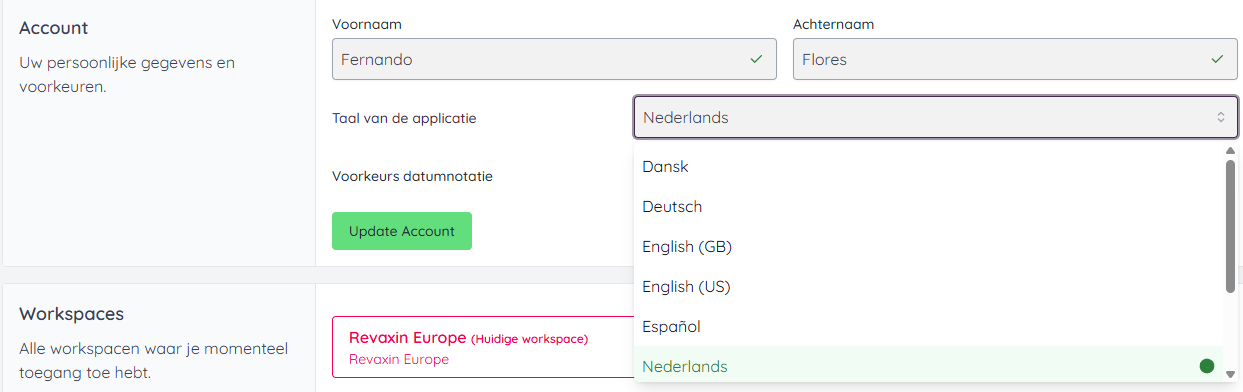
     

    Selecteer de taal die je voor je applicatie wilt gaan gebruiken


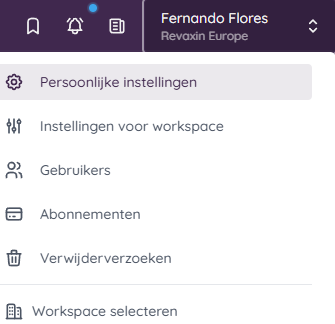
    Stap 1 - Ga naar "Persoonlijke Instellingen"

    Maak een selectie in je filtering om een gefilterde lijst te krijgen. 

    Ga naar persoonlijke instellingen


    Stap 2 - Ga naar "Account" en selecteer de taal die je wilt gebruiken

    Selecteer de taal die je voor je applicatie wilt gaan gebruiken

    Button Filters opslaan als dynamische lijst


    Stap 3 - Update je account met de nieuwe instelling

    Update account


    En je hebt de taal opnieuw ingeregeld. Dit is een persoonlijke instelling en deze instelling heeft geen effect op de taal van andere gebruikers.


    Indien de taal niet is aangepast, dient de taal in de workspace te worden geselecteerd. De workspace owners kan deze update doorvoeren.

    Ontdek meer over persoonlijke instellingen

    Je persoonlijke taal wijzigen

    Ga rechtsboven in het scherm naar je naam en selecteer "Persoonlijke instellingen". Onder "Account" vind je de optie om je taal te wijzigen. Selecteer de gewenste taal en sla je wijziging op. Zodra je dit hebt gedaan, wordt de interface van Mochadocs direct aangepast naar de gekozen taal. 

    Datuminstellingen wijzigen

    Open eerst "Persoonlijke instellingen" en ga naar "Account". Daar kies je de datuminstelling die je wenmst, gebaseerd op de taal die je in je persoonlijke instellingen hebt staan.