Stappenplan: Data Management (gegevensbeheer) in Mochadocs CLM
Praktijkvoorbeeld: ICT-classificatie van een contract bekijken en wijzigen
In dit stappenplan laten we zien hoe je vanuit Data Management (gegevensbeheer) een bestaande ICT-classificatie opzoekt, bekijkt welke contracten hieraan gekoppeld zijn en vervolgens de gegevens van één contract wijzigt.
Als voorbeeld gebruiken we het Object Type 3. ICT type en het contract HRIS system subscription.
Stap 1. Open Data Management (gegevensbeheer)
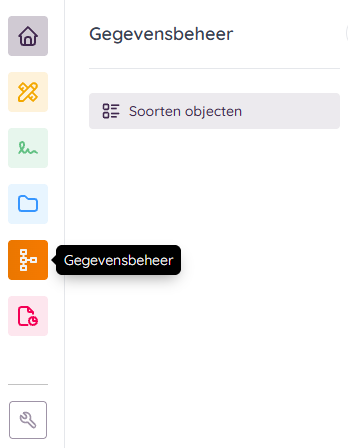
- Ga naar het hoofdmenu van Mochadocs CLM.
- Klik op Gegevensbeheer in de linker navigatiebalk.
- Selecteer Object types.
Je komt nu in het overzicht van alle beschikbare Object Types.
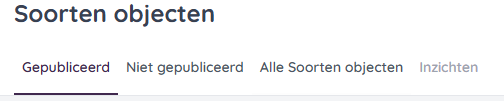
In dit overzicht zie je onder andere de naam, omschrijving, publicatiestatus en maker van ieder Object Type. Via de tabbladen kun je onderscheid maken tussen gepubliceerde, niet-gepubliceerde en alle Object Types.
Stap 2. Selecteer het Object Type
- Open het tabblad Published.
- Zoek het Object Type 3. ICT type.
- Klik op de naam om het Object Type te openen.
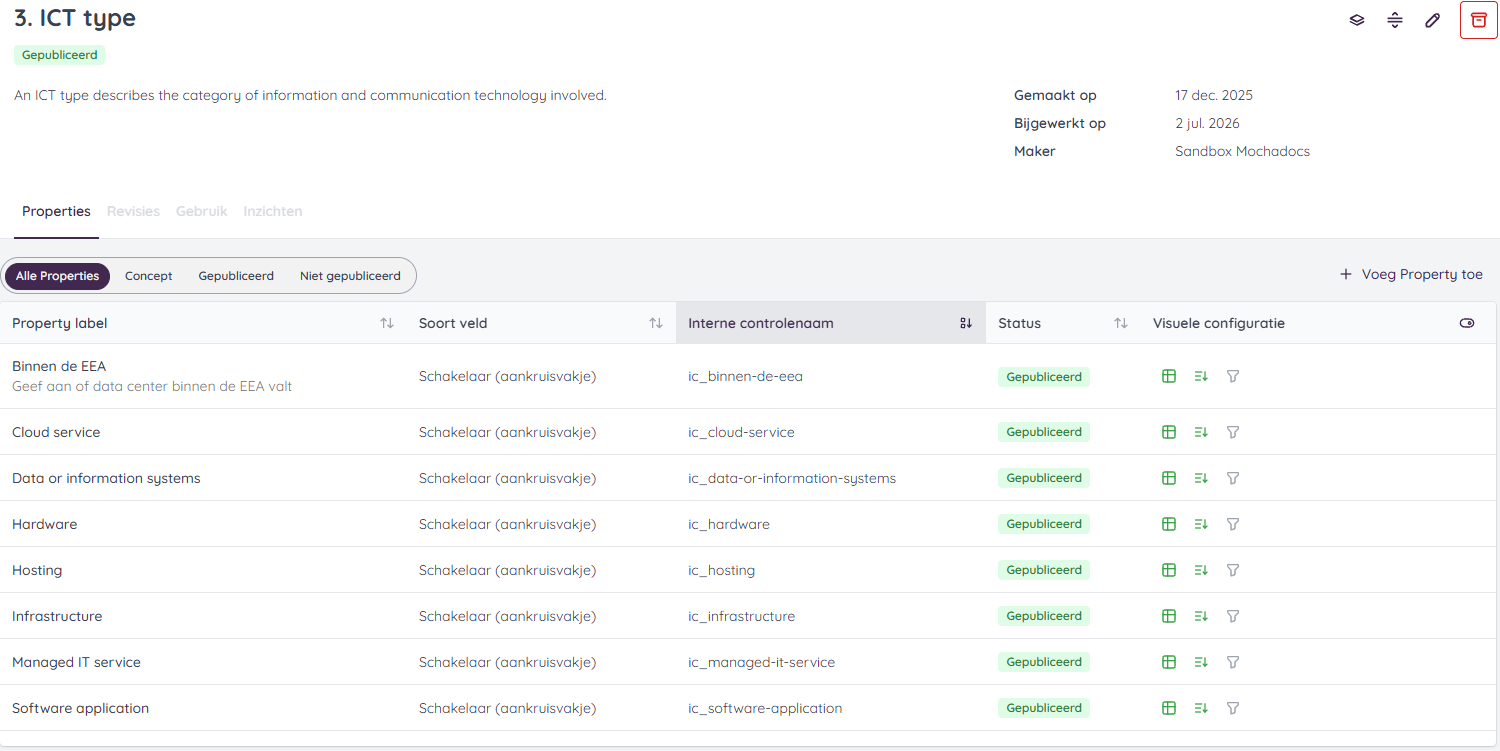
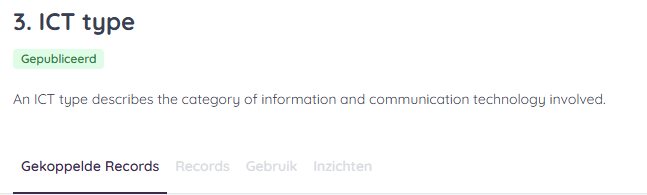
Je ziet nu de detailpagina van dit Object Type. De omschrijving geeft aan dat het Object Type wordt gebruikt om informatie- en communicatietechnologie te classificeren. Onder de omschrijving staan verschillende tabbladen, waaronder Gekoppelde records.
Stap 3. Bekijk de gekoppelde records
- Open het tabblad Gekoppelde Records.
- Bekijk de lijst met contracten waaraan gegevens van dit Object Type zijn gekoppeld.
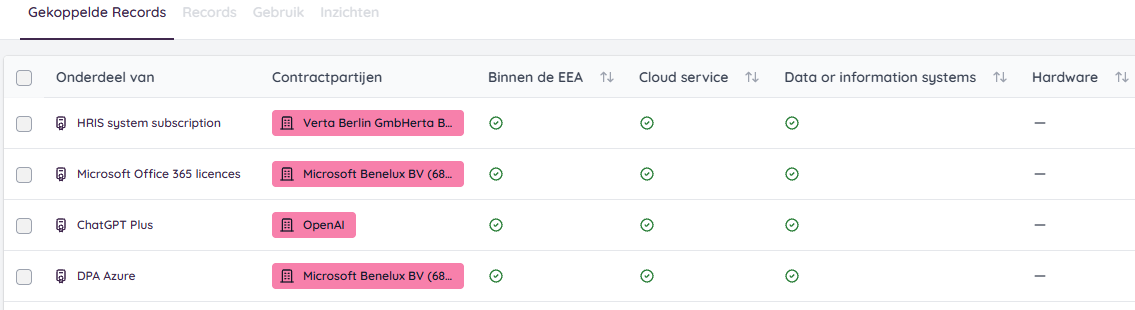
Iedere rij vertegenwoordigt een gekoppeld record, met het bijbehorende contract en de vastgelegde Property-waarden. Bij het Object Type ICT type zijn onder andere de volgende Properties zichtbaar:
- Binnen de EEA
- Cloud service
- Data or information systems
- Hardware
- Hosting
- Infrastructure
- Managed IT service
- Software application
Met deze Properties leg je vast welke ICT-kenmerken van toepassing zijn op een contract. De groene vinkjes geven aan welke kenmerken zijn ingeschakeld. Een streepje geeft aan dat een kenmerk niet actief is.
Stap 4. Bekijk de gegevens per contract
In het overzicht staan verschillende contracten, waaronder:
- HRIS system subscription
- Microsoft Office 365 licences
- ChatGPT Plus
- DPA Azure
Je ziet per contract welke kenmerken van toepassing zijn. Zo kun je bijvoorbeeld vaststellen welke contracten betrekking hebben op clouddiensten, informatiesystemen of infrastructuur. Je kunt de tabel ook horizontaal verschuiven om aanvullende Properties en waarden te bekijken.
Resultaat: je krijgt vanuit één centraal Object Type inzicht in de ICT-classificaties van meerdere contracten.
Stap 5. Open een gekoppeld contract
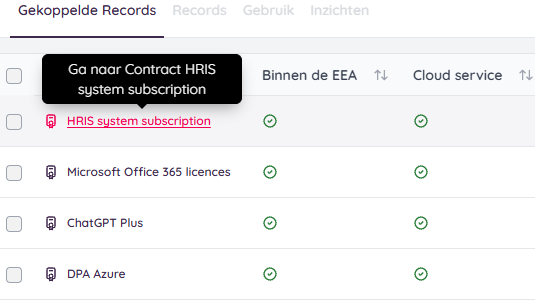
- Zoek het contract HRIS system subscription.
- Klik op de contractnaam in de kolom Parent.
- Mochadocs opent de detailpagina van het contract.
Je bevindt je nu in Contract Management. Op deze pagina zie je de algemene contractinformatie, waaronder de contractpartij, de contractstatus, de startdatum, de einddatum, de opzegtermijn en de contracteigenaar. Ook zie je aanvullende informatie zoals taken en onderwerpen.
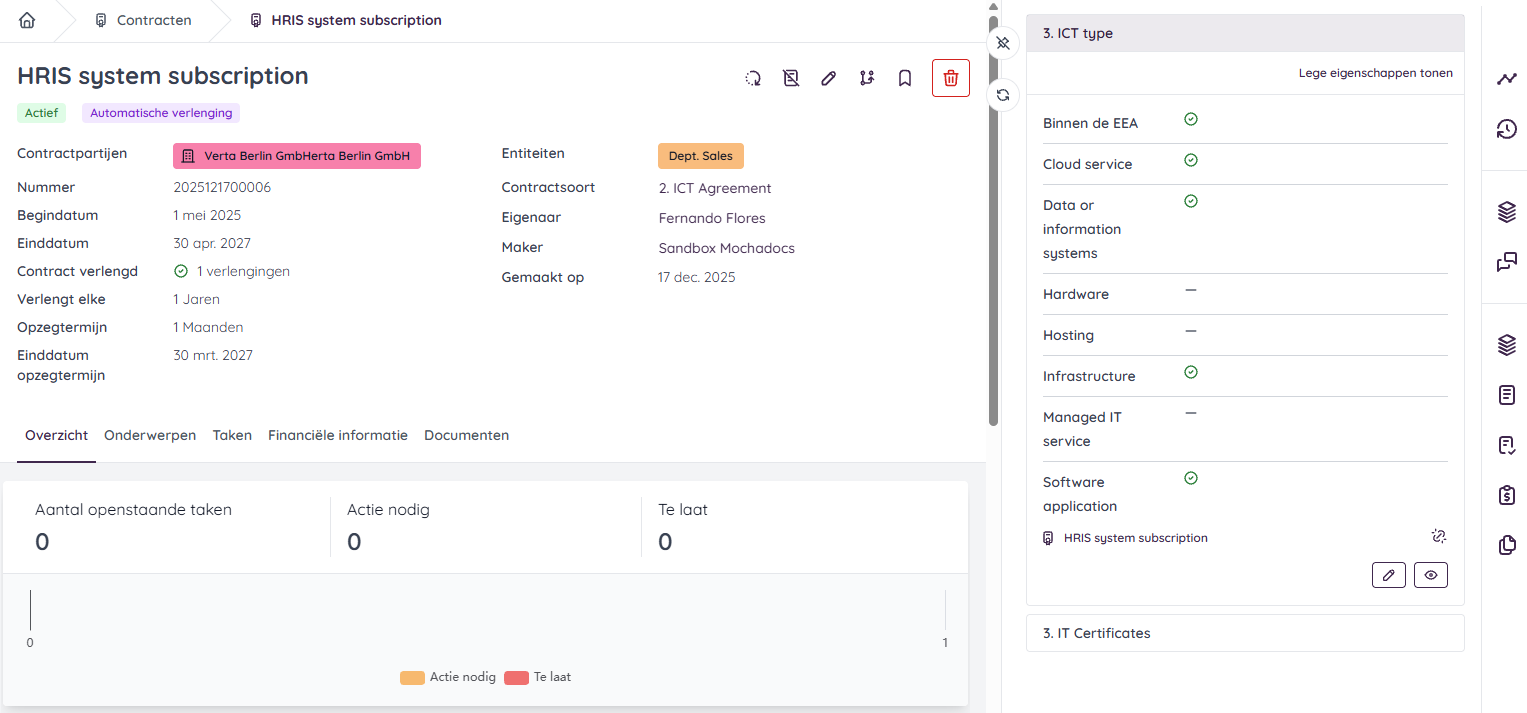
Stap 6. Open de gekoppelde Objectgegevens
- Klik op het icoon voor toevoegen Objectgegevens aan de rechterkant van het scherm.
- Een pop-up wordt geopend.
- Hier zie je de Object Types die bij dit contract beschikbaar zijn.
- Selecteer 3. ICT type.
Mochadocs toont nu het bijbehorende Record en de Property-waarden van dit contract. In het voorbeeld zijn onder andere Binnen de EEA, Cloud service, Data or information systems en Software application uitgeschakeld. Andere kenmerken, zoals Hardware, Hosting en Infrastructure, zijn op dit moment ook niet ingeschakeld.
Stap 7. Wijzig de ICT-classificatie
- Klik onderaan het geopende record op het potloodicoon.
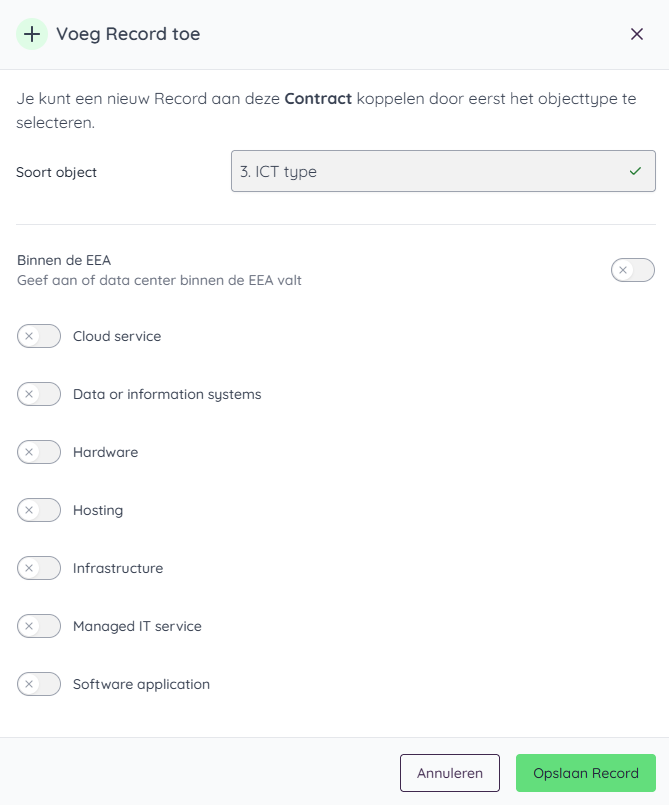
- Het venster Edit 3. ICT type verschijnt.
- Je ziet de beschikbare Properties met schakelaars.
- Controleer welke ICT-kenmerken van toepassing zijn op het contract.
- Schakel Infrastructure in.

De schakelaar van Infrastructure verandert van grijs naar groen. De andere Property-waarden blijven ongewijzigd. Op deze manier pas je de ICT-classificatie van het specifieke contract aan zonder de algemene structuur van het Object Type te wijzigen.
Stap 8. Sla het gewijzigde record op
- Controleer de gewijzigde waarden.
- Klik op Update Record.
- Mochadocs verwerkt de wijziging en sluit het bewerkingsvenster.
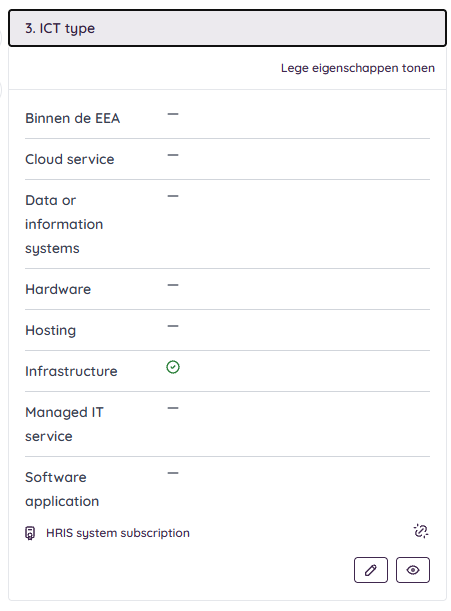
De aangepaste classificatie is nu onderdeel van de gekoppelde Entry van het contract.
Stap 9. Controleer het resultaat
- Bekijk opnieuw de gegevens in het rechter zijpaneel.
- Open eventueel het Object Type 3. ICT type.
- Controleer of Infrastructure nu als ingeschakeld wordt weergegeven.
De wijziging is niet alleen vanuit het contract toegankelijk, maar ook via het centrale overzicht van gekoppelde Entries binnen Data Management. Hierdoor kun je vanuit beide richtingen met dezelfde gegevens werken.
Wat gebeurt er functioneel?
Het voorbeeld laat de relatie zien tussen de verschillende onderdelen van Mochadocs Data Management (Gegevensbeheer).
Object Type → Properties → Record→ Contract
- Het Object Type definieert welke informatie wordt beheerd.
- De Properties bepalen welke gegevens worden vastgelegd.
- De Record bevat de daadwerkelijke waarden.
- De koppeling met het contract zorgt ervoor dat deze gegevens beschikbaar zijn binnen Contract Management.
- Een wijziging van de Entry actualiseert de gekoppelde informatie zonder dat het Object Type zelf hoeft te worden aangepast.
Resultaat
Met deze werkwijze kun je contractgerelateerde gegevens centraal structureren en direct vanuit een contract beheren. Je hoeft niet ieder contract afzonderlijk te openen om te zien welke ICT-classificaties zijn vastgelegd. Vanuit het Object Type kun je meerdere gekoppelde contracten bekijken en hun Property-waarden vergelijken. Omgekeerd kun je vanuit een contract de gekoppelde gegevens raadplegen en aanpassen.


