Inleiding
Met Mochadocs CLM kun je documenten verplaatsen van het ene contractonderwerp naar het andere. Zo zorg je ervoor dat documenten bij het juiste onderwerp staan en eenvoudig terug te vinden zijn. Je hoeft het document niet opnieuw te uploaden. Je wijzigt alleen het onderwerp waaraan het document is gekoppeld. In dit stappenplan verplaatsen we het document 5. Termination Letter.pdf binnen het contract Coffee Machine 2nd floor van het onderwerp Addendum naar Termination & Renewal.
Stap 1. Open het contract
- Ga naar Contracten in Mochadocs CLM.
- Zoek het contract waarvan je een document wilt verplaatsen.
- Open het contract.
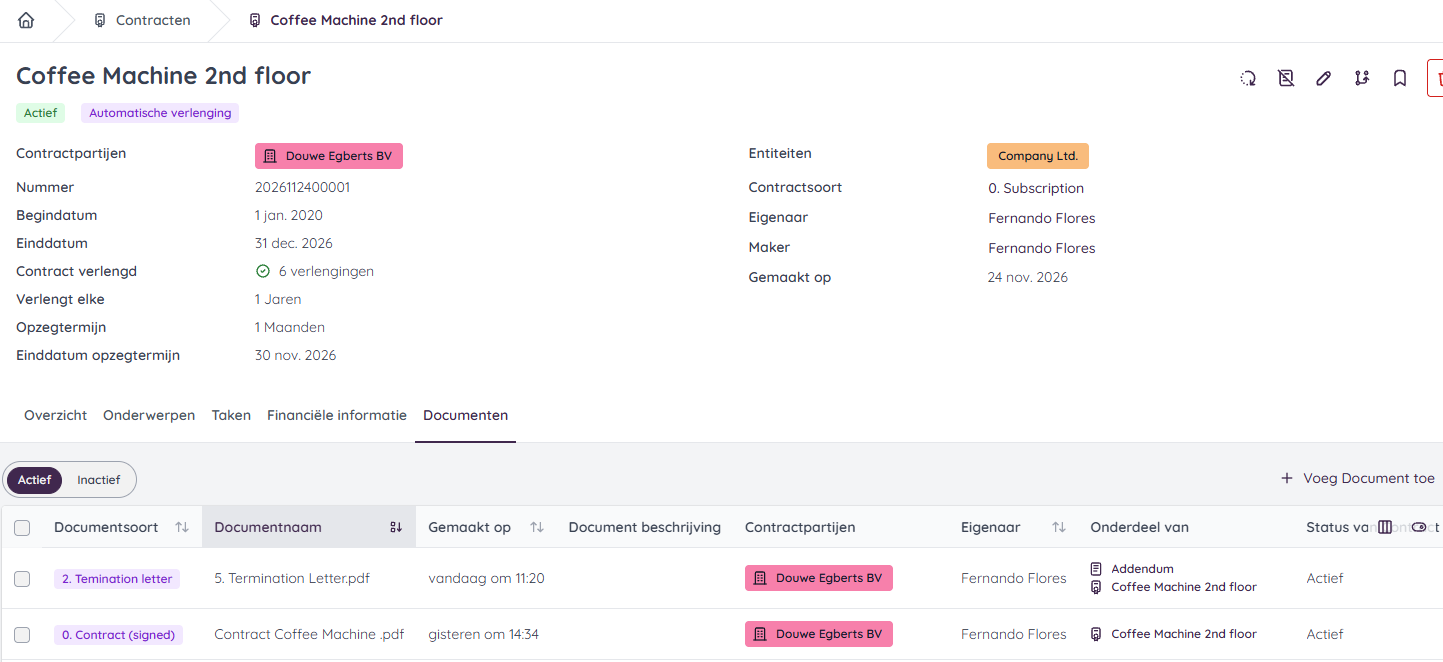
In dit voorbeeld openen we Coffee Machine 2nd floor. Je komt nu op de detailpagina van het contract.
Stap 2. Open het tabblad Documenten
- Klik op het tabblad Documenten.
- Selecteer indien nodig Actief om de actieve documenten te bekijken.
- Zoek het document dat je wilt verplaatsen.
In het overzicht zie je onder andere de documentnaam, documentsoort, aanmaakdatum, eigenaar en het onderwerp waaraan het document is gekoppeld. In dit voorbeeld staat 5. Termination Letter.pdf onder het onderwerp Addendum.
Stap 3. Selecteer het document
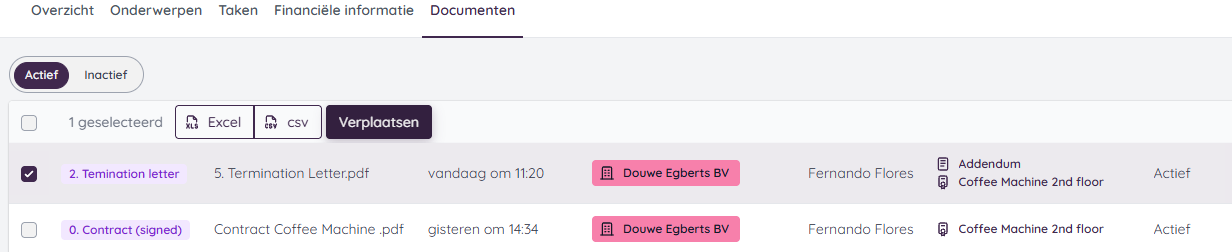
- Zoek 5. Termination Letter.pdf in de documentenlijst.
- Vink het selectievakje links van het document aan.
- Boven de lijst verschijnt een werkbalk met beschikbare acties.
- Klik op Verplaatsen.
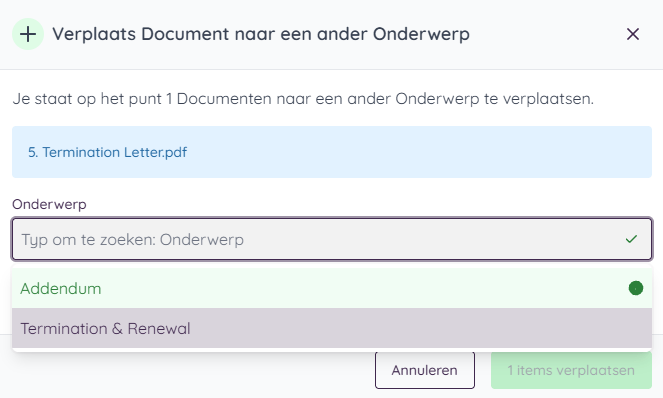
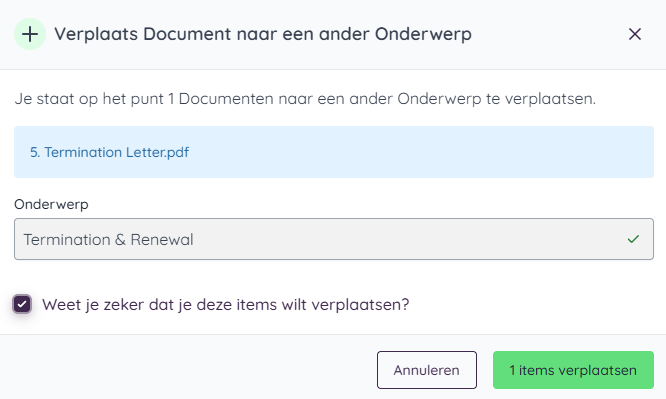
Het venster Verplaats Document naar een ander Onderwerp wordt geopend.
Je ziet hier welk document je gaat verplaatsen.
Stap 4. Kies het nieuwe onderwerp
- Klik op het veld Onderwerp.
- Er verschijnt een lijst met beschikbare contractonderwerpen.
- Selecteer het onderwerp waarnaar je het document wilt verplaatsen.
In dit voorbeeld kiezen we Termination & Renewal.
Het geselecteerde onderwerp verschijnt nu in het invoerveld.
Stap 5. Bevestig de verplaatsing
- Controleer of het juiste document is geselecteerd.
- Controleer of Termination & Renewal als nieuw onderwerp is gekozen.
- Vink de bevestiging Weet je zeker dat je deze items wilt verplaatsen? aan.
- Klik op 1 items verplaatsen.
Mochadocs verwerkt de verplaatsing.
Stap 6. Controleer het resultaat
- Open binnen hetzelfde contract het tabblad Onderwerpen.
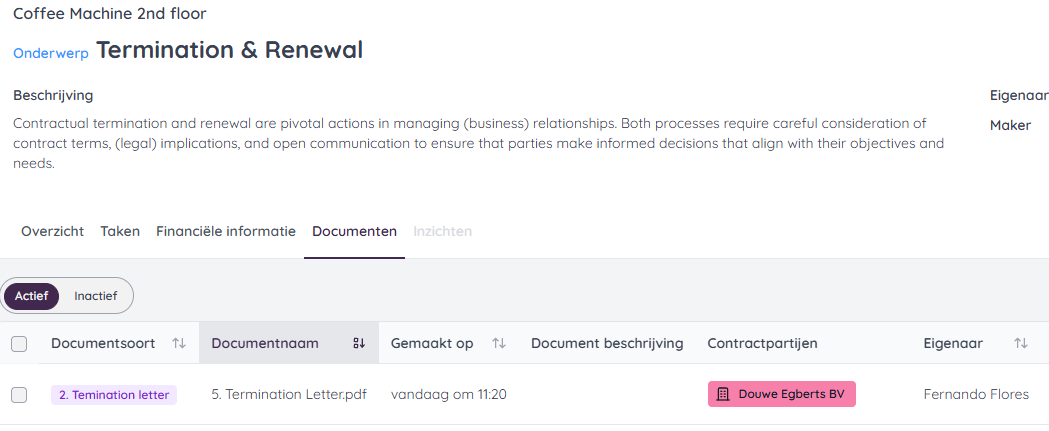
- Selecteer Termination & Renewal.
- Open het tabblad Documenten.
- Controleer of 5. Termination Letter.pdf in de documentenlijst staat.
Het document is nu gekoppeld aan het nieuwe onderwerp.
Resultaat
Je hebt een bestaand document verplaatst van Addendum naar Termination & Renewal.Het document blijft onderdeel van hetzelfde contract, maar is nu ondergebracht bij een ander contractonderwerp. Met deze functie kun je de documentstructuur binnen contracten eenvoudig aanpassen, zonder documenten opnieuw te uploaden.
Tip: Je kunt ook meerdere documenten tegelijk selecteren en naar hetzelfde onderwerp verplaatsen. Controleer vooraf of alle geselecteerde documenten bij het gekozen onderwerp horen.