Skip to content

Gegevens filteren


Update the Task Status in a List

    Gegevens filteren voor gericht inzicht


    Met filters kun je eenvoudig en gericht gegevens selecteren op basis van specifieke criteria. Zo bepaal je welke informatie je wilt bekijken en welke gegevens buiten beschouwing blijven.

    , Je kunt één of meerdere filters combineren om de resultaten verder te verfijnen. Denk bijvoorbeeld aan het selecteren van contracten op basis van contractsoort, contracteigenaar, einddatum, status of organisatorische entiteit. Door filters te gebruiken, krijg je sneller inzicht in relevante informatie. Dit maakt het eenvoudiger om gegevens te analyseren, afwijkingen te herkennen en gerichte beslissingen te nemen.


    Contractgegevens filteren

    Met de filterfunctie van Mochadocs kun je contracten selecteren op basis van specifieke criteria. Zo krijg je snel een overzicht van de contracten die voor jou relevant zijn. Je kunt bijvoorbeeld filteren op contractsoort, status, eigenaar, contractpartijen, entiteiten en datums.

    Door meerdere filters te combineren, verfijn je de resultaten en kun je gerichter zoeken, gegevens controleren en contracten beheren.


    Stap 1.  Open de filterfunctie 

    • Ga naar bijvoorbeeld naar Contracten.
    • Selecteer Actieve contracten, Beëindigde contracten of Alle contracten.
    • Klik rechtsboven op de knop Filter, naast het zoekveld.
    • Het filterpaneel verschijnt aan de rechterkant van het scherm.
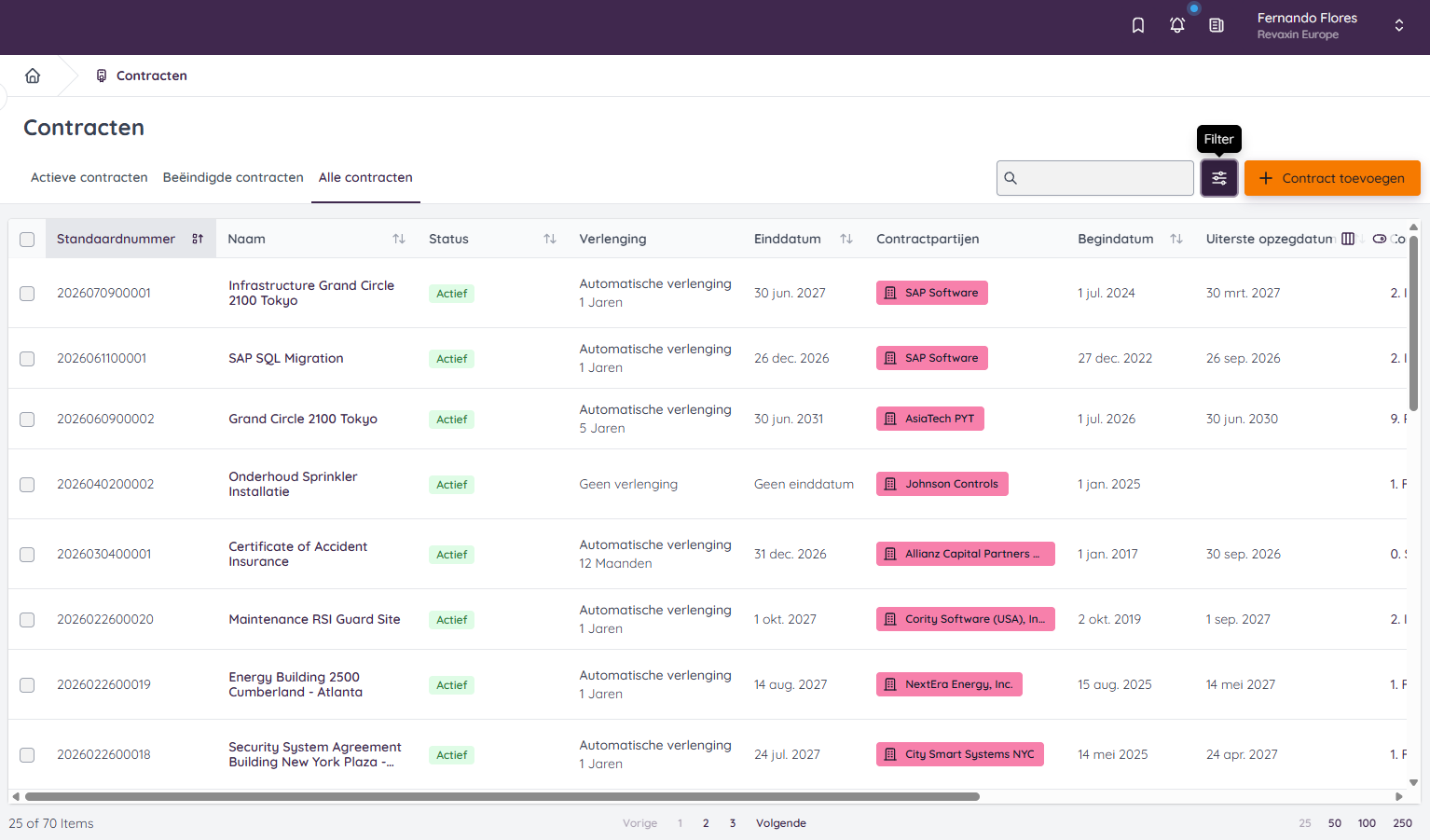
     

    Activeer filteren


    Stap 2.  Kies een filtercriterium 


    In het filterpaneel zie je verschillende velden waarmee je contracten kunt selecteren.

    Je kunt onder andere filteren op:

    • Contractsoort: het type contract.
    • Status: de huidige status van het contract.
    • Eigenaar: de verantwoordelijke persoon.
    • Contractpartijen: de betrokken organisaties.
    • Entiteiten: de gekoppelde entiteiten.
    • Datums: bijvoorbeeld de begindatum, einddatum of uiterste opzegdatum.
    • Geen einddatum: contracten zonder vastgelegde einddatum.
    • Maker: de persoon die het contract heeft aangemaakt.
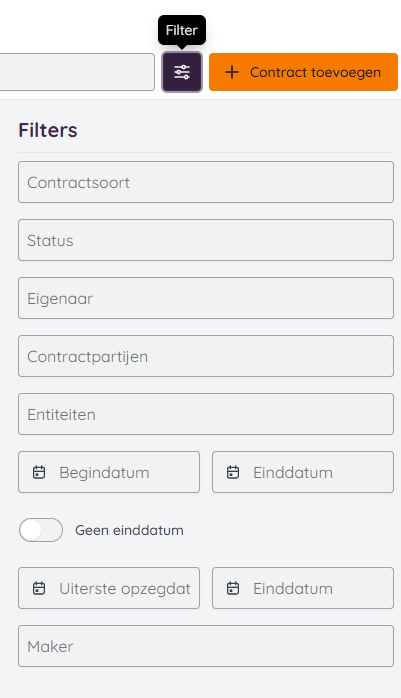
     

    Aan de linkerzijde verschijnt het filterscherm


    Stap 3.  Selecteer een waarde 


    1. Klik op het filterveld dat je wilt gebruiken, bijvoorbeeld Contractsoort.
    2. Er verschijnt een lijst met beschikbare waarden.
    3. Selecteer de gewenste waarde, bijvoorbeeld Subscription.
    4. De geselecteerde waarde verschijnt in het filterveld.

    De contractenlijst wordt gefilterd op basis van je selectie.
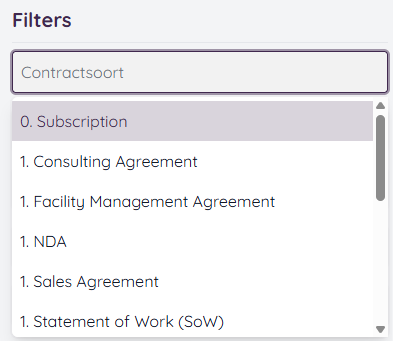
     

    Filter op contractsoort


    Stap 4.  Combineer meerdere filters 


    Je kunt meerdere filtercriteria tegelijk gebruiken om de resultaten verder te verfijnen.

    1. Selecteer eerst een contractsoort, bijvoorbeeld Subscription.
    2. Klik vervolgens op Eigenaar.
    3. Selecteer een persoon, bijvoorbeeld Felipe Ferreira.
    4. De contractenlijst toont nu de contracten die aan beide criteria voldoen.

    Je kunt aanvullende filters toevoegen om je selectie nog specifieker te maken.
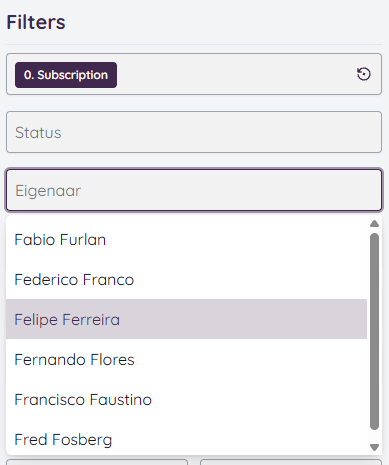
     

    Combineer meerdere filters


    Vanaf dat moment verstuurt Mochadocs CLM de betreffende lijst automatisch volgens het ingestelde schema.


    Stap 5.  Pas filters aan of verwijder ze 

    Wil je een andere selectie maken? Dan kun je de ingestelde filters aanpassen of verwijderen.

    Klik op het betreffende filterveld om een andere waarde te selecteren. Gebruik het herstelpictogram bij een filter om de selectie te wissen.

    Resultaat: Je krijgt een overzicht van de contracten die voldoen aan de gekozen filtercriteria. Zo kun je sneller de juiste contracten vinden en gerichter werken met je contractgegevens.


    Desgewenst ik je het filter opslaan als dynamische lijst.

    Ontdek meer over taken van contracten

    Het in een lijst updaten van taakstatussen

    In Mochadocs kun je de status van taken direct vanuit een lijst aanpassen. Je hoeft de taak dus niet eerst te openen. Dat bespaart tijd, vooral als je veel taken tegelijk controleert of bijwerkt.

    Wat zijn de eigenschappen van gearchiveerde taken?

    Wanneer de metadata van een contract wordt gereset, verandert de status van de oorspronkelijke taak automatisch naar gearchiveerd. De reset markeert namelijk een nieuw startpunt binnen het contractproces.

    Kolommen wijzigen

    Je gebruikt kolommen om precies die informatie te tonen die voor jou relevant is. Zo hou je overzicht en werk je efficiënter. Je kunt zelf bepalen welke kolommen zichtbaar zijn, in welke volgorde ze staan en hoe breed ze zijn.

    Einddatum taak afhandelen

    Volg deze verkorte uitleg zodat je alle automaten die Mochadocs heeft ook optimaal benut. Het uitgangspunt is het afhandelen van de taak over herinnering van einddatum van het contract.

    Een taak toewijzen onder een onderwerp

    Bij het managen van contracten is het belangrijk om bijbehorende taken efficiënt te organiseren. Het toevoegen van een taak onder een onderwerp van een contract biedt je de mogelijkheid om belangrijke stappen of acties direct te koppelen aan specifieke onderdelen van een contract.

    Hoe maak je een overzichtsweergave?

    Een gemakkelijk te begrijpen samenvattend overzicht biedt een korte en informatieve momentopname op hoog niveau van een contract, taak, document of onderwerp.

    Hoe wijzig je de prioriteit van een taak

    Effectief omgaan met verschillende taakprioriteiten kan belangrijk zijn om je tijd en middelen efficiënt te beheren als het aankomt op contractuele taken.

    Wat gebeurt er op de notificatiedatum?

    Een taak ontvangen op de notificatiedatum is cruciaal omdat het voldoende tijd geeft om de taak af te ronden voor de einddatum.